 HexaTV Suisse
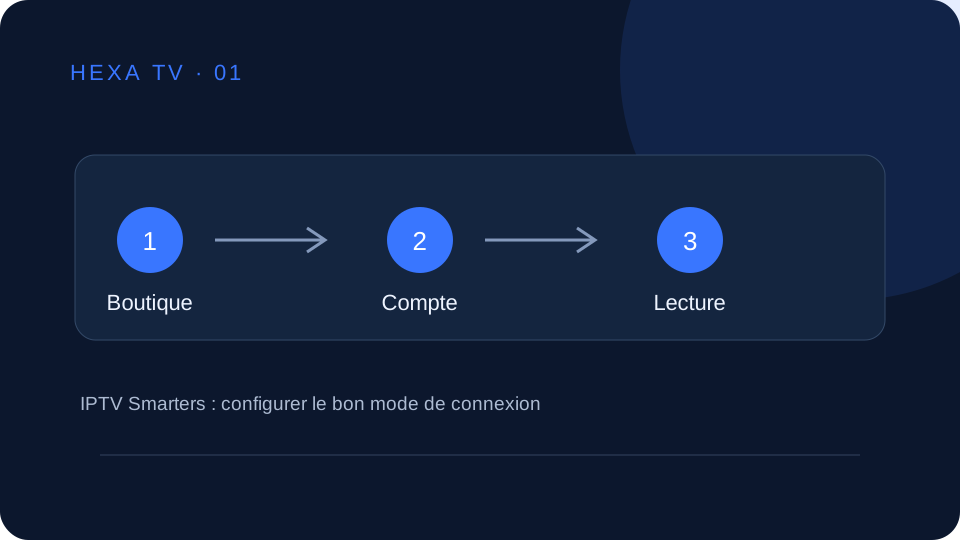
Changer de téléviseur ne devrait pas obliger à deviner quel accès fonctionne encore. Avant d’installer Smarters sur le nouvel appareil, séparez trois choses : le lecteur, votre accès aux contenus et les réglages propres à l’ancien écran. Ce guide suit le cas d’un foyer romand qui remplace son téléviseur et conserve une tablette utilisée par une deuxième personne. C’est un exemple de préparation, pas le compte rendu d’un essai matériel. L’objectif est de retrouver une configuration compréhensible, puis de vérifier chaque fonction sans effacer prématurément ce qui marchait.
Avant le changement : garder les informations utiles
Si l’ancien appareil reste accessible, relevez le nom exact du lecteur, son éditeur, sa version et le mode de connexion employé. Notez également les langues utilisées et quelques favoris importants. Il n’est pas nécessaire de recopier les mots de passe dans un document partagé. Gardez plutôt votre livraison originale dans un emplacement privé, afin de pouvoir réintroduire les données au bon endroit.
Ne supposez pas qu’une sauvegarde de favoris transfère aussi les identifiants, la licence ou les paramètres d’un autre système. Une télévision et une tablette peuvent proposer des versions différentes d’une application. En cas de doute, prévoyez une nouvelle configuration manuelle et conservez l’ancienne jusqu’au contrôle du nouvel écran. Le guide IPTV sur Smart TV aide à identifier le système et la compatibilité avant de commencer.
Identifier le bon produit et la bonne dépense
La fiche suisse de Smarters Player Lite dans l’App Store permet de contrôler l’éditeur WHMCS SMARTERS et les achats intégrés. Comparez ces informations avec la fiche affichée sur votre appareil. Des applications distinctes peuvent employer des noms ressemblants. Cette référence pour les appareils Apple ne prouve pas qu’une version identique existe dans la boutique du téléviseur.
Un lecteur ne constitue pas, à lui seul, un abonnement de contenus. Une option payante du lecteur peut concerner son fonctionnement, tandis que votre commande HexaTV concerne les accès choisis. Vérifiez donc quelle dépense apparaît avant de la valider. Le prix d’une application affiché en CHF et celui d’un service facturé en EUR ne décrivent pas nécessairement la même prestation. Ne payez pas une deuxième fois le service pour résoudre un écran de licence appartenant au lecteur.
Pour un téléviseur Samsung, la documentation suisse du fabricant décrit la recherche et la gestion des applications pour les modèles concernés. Utilisez le modèle exact et la boutique de l’appareil. Si le lecteur n’y figure pas, sa disponibilité reste à vérifier ; n’installez pas un fichier trouvé au hasard en supposant qu’il équivaut à l’application recherchée.
Répartir les codes entre le nouveau téléviseur et la tablette
Le parcours de commande HexaTV prévoit un accès distinct pour chaque écran acheté, pour la durée sélectionnée. Dans notre exemple, le téléviseur reçoit les informations de l’écran 1 et la tablette celles de l’écran 2. Les noms « Salon neuf » et « Tablette » sont des étiquettes locales : ils ne créent pas de code supplémentaire et ne changent pas les conditions d’utilisation.
Avant de déplacer un accès depuis l’ancien téléviseur, arrêtez sa lecture. Vérifiez les conditions applicables au changement d’appareil et à une éventuelle licence du lecteur ; un nouvel équipement ne permet pas de déduire automatiquement une nouvelle autorisation d’usage. Les limites d’adresses ou de logements sont également séparées. Consultez le guide des lectures simultanées pour préparer l’inventaire du foyer.
Choisir un seul parcours de connexion
Regardez les informations reçues et les modes proposés par votre version. Avec un serveur, un utilisateur et un mot de passe séparés, suivez le parcours correspondant à ces trois champs, souvent désigné par Xtream. Avec une adresse de liste complète, utilisez le parcours M3U ou playlist par URL. Si aucun mode ne correspond, arrêtez-vous pour identifier la version installée ; coller toutes les données dans une zone unique ne résout pas cette différence.
| Livraison reçue | Destination dans le lecteur | Erreur fréquente |
|---|---|---|
| Serveur, utilisateur, mot de passe | Trois champs séparés | Mettre l’e-mail de commande à la place de l’utilisateur |
| Adresse M3U complète | Champ de liste par URL | Tronquer les paramètres du lien |
| Nom choisi par vous | Étiquette du profil | Le prendre pour une donnée d’authentification |
Ajouter un accès avec serveur, utilisateur et mot de passe
- Créez un profil que vous reconnaîtrez, par exemple « Salon neuf ». Évitez plusieurs profils identiques pendant les essais.
- Reportez l’adresse du serveur telle qu’elle a été fournie. Ne modifiez pas le protocole et n’inventez pas de suffixe.
- Inscrivez le nom d’utilisateur du code affecté au téléviseur, puis son mot de passe, dans les champs correspondants.
- Contrôlez les espaces de copie et les caractères proches. Ne laissez pas l’affichage du mot de passe visible dans une pièce partagée.
- Validez une fois et notez le résultat : refus, chargement, liste présente ou liste vide.
Un refus à cette étape ne prouve pas que la bande passante est insuffisante. Commencez par les données d’accès et le mode de connexion. Si une instruction de livraison reste ambiguë, demandez une précision sans envoyer la totalité des identifiants dans un message public.
Importer une liste M3U indépendamment
Ouvrez l’ajout de playlist par URL, attribuez son étiquette au profil puis collez le lien complet dans le champ prévu. Un fichier enregistré et une adresse web sont deux entrées différentes : choisissez celle qui correspond à votre livraison. Vérifiez que la messagerie n’a pas ajouté de ponctuation ou coupé l’adresse. N’enlevez pas un paramètre pour rendre le lien plus court.
Le lien peut contenir des informations donnant accès au compte. Ne le testez pas sur un convertisseur public et ne le laissez pas apparaître dans une capture partagée. La page ajouter une liste M3U sans exposer ses identifiants approfondit ces précautions. Si l’importation réussit, il n’est pas nécessaire de créer parallèlement un profil Xtream pour le même usage.
Vérifier ce que chaque personne veut réellement regarder
Sur le nouvel écran, choisissez un contenu autorisé puis vérifiez l’image et le son. Pour un foyer francophone qui regarde aussi des programmes en allemand, notez séparément la langue des menus, celle de la piste audio et celle des sous-titres proposés. Un intitulé traduit ou une affiche française ne prouve pas la présence d’un doublage. Gardez une colonne « non disponible » ou « non vérifié » dans votre fiche, sans supposer qu’un réglage fera apparaître une piste absente.
Contrôlez ensuite le programme électronique et l’heure du système. Arrêtez la vidéo, rouvrez le lecteur et retrouvez le profil. Préparez la tablette avec son accès distinct seulement après ce premier contrôle. Une configuration aboutie ne certifie ni la présence d’une chaîne particulière ni la disponibilité de toutes les fonctions sur chaque appareil.
Diagnostiquer avant de recommencer
Si le lecteur s’ouvre mais refuse le profil, revenez aux champs de connexion. Si la liste apparaît mais qu’un seul contenu échoue, conservez cette distinction. Si plusieurs applications vidéo ont le même problème sur le téléviseur, le contexte diffère d’une erreur limitée à un seul lecteur. Utilisez la méthode d’isolement des coupures pour organiser les essais.
Ne changez pas simultanément réseau, lecteur et réglages vidéo. Une option de décodage ne constitue pas une réparation universelle. Si une comparaison est pertinente et proposée par l’application, notez le réglage initial et revenez-y en l’absence d’amélioration. Ne supprimez un profil qu’après avoir vérifié que vous pourrez le recréer. Pour le support, fournissez modèle, version, horaire, symptôme exact et dernier contrôle réussi, avec les secrets masqués.
Documentation consultée le 5 octobre 2026. Les procédures dépendent du modèle et de la version. Aucun test de votre appareil, de vos accès ou du catalogue n’est revendiqué.